免費架設 n8n 自動化工作流:Oracle Cloud Free Tier + Docker 完整教學
如果你需要一個 24 小時運作的自動化平台,n8n 是非常好的選擇。搭配 Oracle Cloud Free Tier 的永久免費 VM,可以不花錢擁有一台專屬的 n8n 伺服器。這篇文章會帶你從開 Oracle Cloud 帳號、建立 VM、安裝 Docker,到用 docker-compose 啟動 n8n 並綁上自己的網域。
為什麼選 Oracle Cloud Free Tier?
市面上免費主機很多,但大多有試用期或會休眠:
- AWS EC2 / Azure VM:只有試用期,到期後沒有永久免費 VM
- Render:免費版一段時間沒人上線會「睡著」,冷啟動約 1 分鐘
- GCP Free Tier:永久免費,但只能開在美國區域
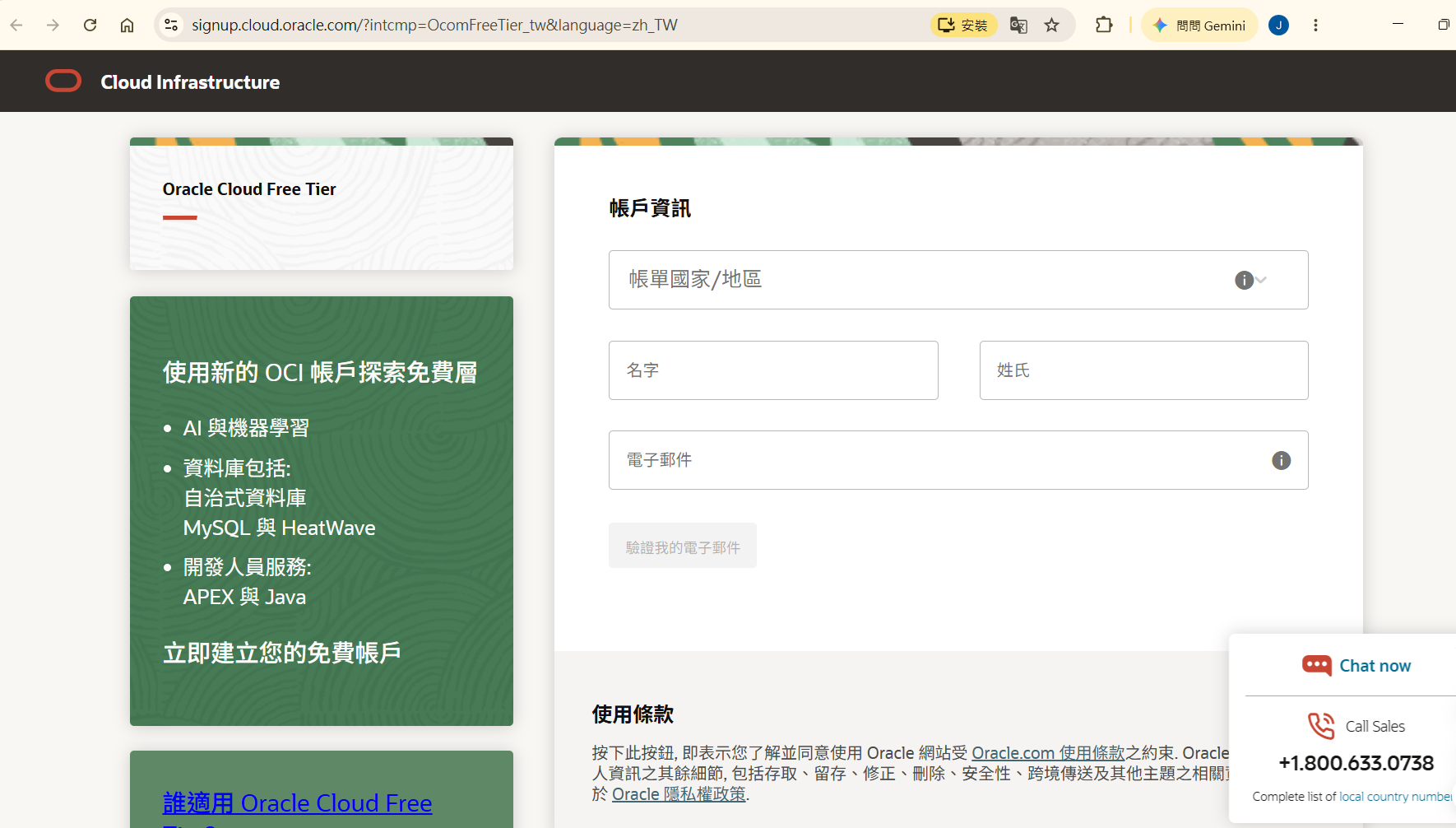
Oracle Cloud 的永久免費方案目前給得最慷慨:
| 資源 | 規格 |
|---|---|
| AMD Micro VM | 最多 2 台,1/8 OCPU + 1 GB RAM |
| ARM Ampere A1 VM | 相當於 2 OCPU + 12 GB RAM(全月運行) |
| Block Storage | 200 GB 總計 |
| Object Storage | 20 GB |
| 網路 | 對外約 50 Mbps |
對於個人使用的 n8n 來說,ARM 那台 2C/12G 已經很夠用,可以同時跑 n8n、PostgreSQL、甚至其他小服務。
**更新:**Oracle 於 2026 年 8 月 18 日起調整了 Always Free Ampere A1 的資源上限,從原本的 4 OCPU / 24 GB RAM 調整為 2 OCPU / 12 GB RAM。若你之前看過其他教學寫 4C/24G,請以本文為準。
注意:Oracle Cloud 的免費資源必須建在帳號的 home region。如果連續 7 天 CPU、網路、記憶體使用率都低於 20%,Oracle 可能會回收資源,所以記得讓 n8n 定期執行 workflow。
事前準備
- 一個 Oracle Cloud 帳號(需要信用卡驗證,但不會自動扣款)
- 一個自己的網域(例如
your-domain.com) - 一台電腦,會基本 SSH 操作
- 建議使用 Cloudflare 管理 DNS,後面綁網域會方便很多
Step 1:建立 Oracle Cloud VM
- 登入 Oracle Cloud Console,進入 Compute > Instances
- 點擊 Create instance
- 名稱自取,例如
n8n-server - 選擇 Placement:保留預設即可
- Image and shape:
- Image:建議選 Canonical Ubuntu 或 Oracle Linux / Rocky Linux
- Shape:選 VM.Standard.A1.Flex(ARM),設定 2 OCPU + 12 GB RAM
- Networking:
- 建立新的 VCN 或使用預設
- 記得勾選 Assign a public IPv4 address,這樣才能 SSH 進去
- Add SSH keys:
- 選擇 Generate a key pair for me 並下載 private key,或上傳自己的 public key
- Boot volume:預設 50 GB 即可,之後有需要再掛載額外硬碟
- 點擊 Create,等待 VM 狀態變成 RUNNING
Step 2:開放防火牆
VM 建立好後,需要讓外部能連進來:
- 進入 Networking > Virtual cloud networks
- 點進你的 VCN,選 Security Lists
- 編輯 Ingress Rules,加入以下規則:
- SSH(TCP 22):來源 0.0.0.0/0
- HTTP(TCP 80):來源 0.0.0.0/0
- HTTPS(TCP 443):來源 0.0.0.0/0
之後我們會用 Cloudflare Tunnel 或反向代理來暴露 n8n,不需要直接開 5678 port。
Step 3:SSH 連線並安裝 Docker
用 SSH 連進 VM:
1 | ssh -i ~/.ssh/your-key opc@your-vm-public-ip |
(如果是 Ubuntu,使用者名稱可能是 ubuntu;如果是 Oracle Linux,可能是 opc。)
安裝 Docker 與 Docker Compose
1 | # 更新系統 |
如果是 ARM 架構的 VM,Docker 官方倉庫有對應的 arm64 套件,上面的安裝步驟會自動選擇正確的架構。
Step 4:建立 n8n 專案資料夾
1 | mkdir -p ~/projects/n8n |
Step 5:撰寫 docker-compose.yml
建立 docker-compose.yml 檔案:
1 | services: |
幾個重要設定說明
| 設定 | 說明 |
|---|---|
network_mode: host |
讓 n8n 直接使用 VM 的網路。如果你會使用 Cloudflare WARP 或其他 VPN,這個設定可以讓容器也走主機網路。 |
N8N_BASIC_AUTH_USER/PASSWORD |
登入 n8n 管理介面的帳號密碼,請設定強密碼。 |
N8N_ENCRYPTION_KEY |
這把金鑰會加密 n8n 裡儲存的所有憑證。遺失或更換後,所有憑證會無法解密。建議用 openssl rand -base64 32 產生並妥善備份。 |
N8N_HOST / WEBHOOK_URL |
改成你自己的網域,webhook 才能正確觸發。 |
GENERIC_TIMEZONE / TZ |
排程節點會依照這個時區執行,台灣用 Asia/Taipei。 |
Step 6:啟動 n8n
1 | cd ~/projects/n8n |
查看容器狀態:
1 | docker ps |
如果看到類似 Editor is now accessible via: https://n8n.your-domain.com:5678 的訊息,表示 n8n 已經在運作了。
Step 7:綁定網域與 HTTPS
這裡介紹兩種方式:Cloudflare Tunnel(推薦)和傳統反向代理。
方式 A:Cloudflare Tunnel(最簡單)
Cloudflare Tunnel 可以讓外部流量安全地連到你的 VM,不需要開放任何 port,也不需要自己管理 SSL 憑證。
- 登入 Cloudflare Dashboard,進入 Zero Trust > Networks > Tunnels
- 點擊 Create a tunnel,選擇 Cloudflared
- 命名隧道,例如
n8n-tunnel - 選擇作業系統架構(ARM64 或 AMD64),複製安裝指令在 VM 上執行
- 設定 Public Hostname:
- Subdomain:
n8n - Domain:
your-domain.com - Type:
HTTP - URL:
localhost:5678
- Subdomain:
- 儲存後,等幾分鐘就能用
https://n8n.your-domain.com存取
方式 B:Caddy 反向代理
如果你不想用 Cloudflare Tunnel,可以在同一台 VM 上跑 Caddy,讓它自動申請 Let’s Encrypt 憑證:
1 | # Caddyfile |
然後把 Caddy 也放進 docker-compose,或直接用 Caddy 的二進位檔執行。
Step 8:首次登入
- 打開
https://n8n.your-domain.com - 輸入 docker-compose 裡設定的
N8N_BASIC_AUTH_USER和N8N_BASIC_AUTH_PASSWORD - 首次會進入 owner setup,建立管理員帳號
- 立刻啟用 Two-factor authentication (2FA)
重要: n8n 的 owner setup 畫面誰先完成誰就是管理員。如果你的網域已經公開,請盡快完成這個步驟,避免被陌生人搶走管理權。
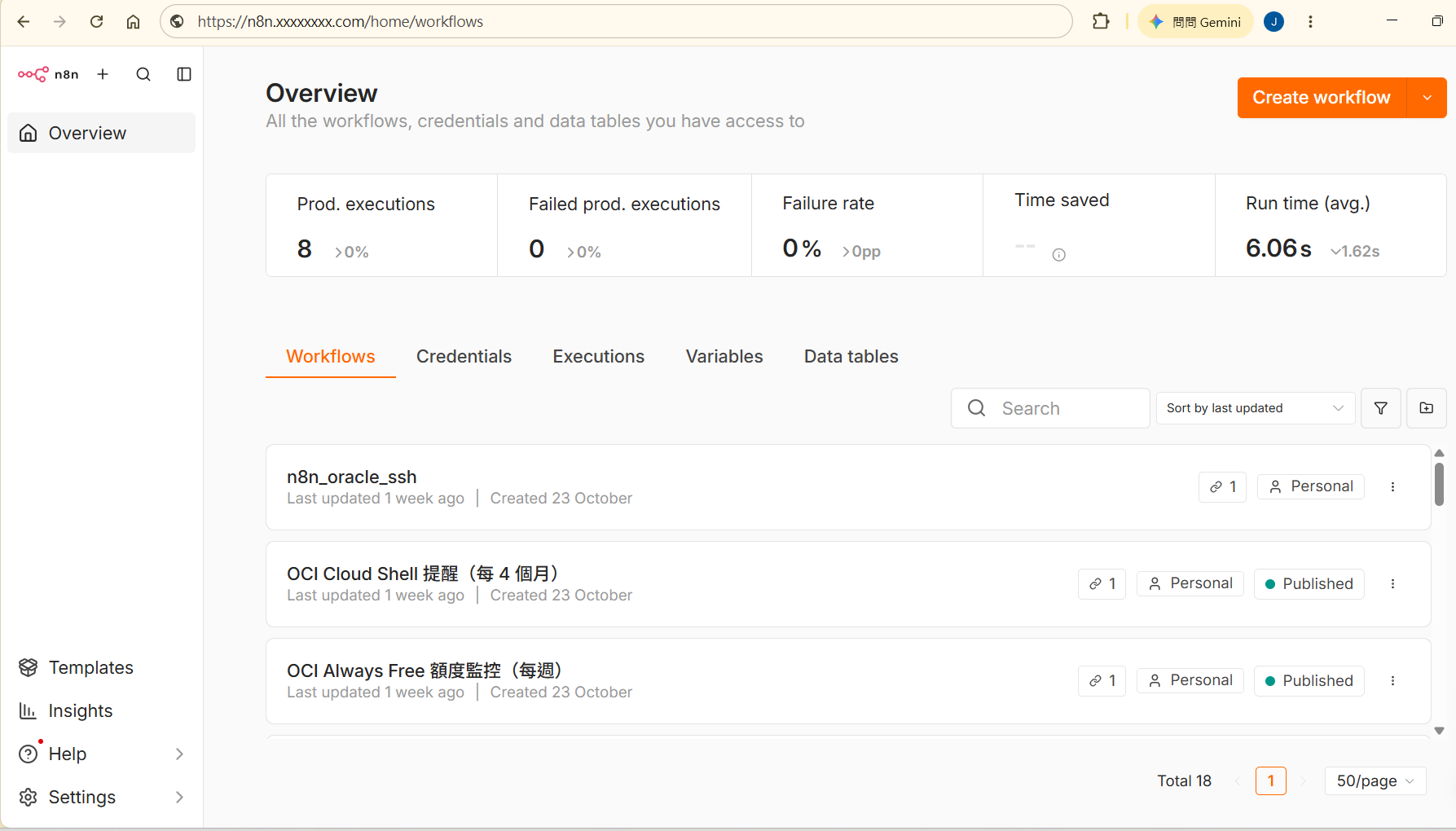
常用維護指令
| 用途 | 指令 |
|---|---|
| 查看容器狀態 | docker compose ps |
| 查看日誌 | docker compose logs -f n8n |
| 重啟 n8n | docker compose restart n8n |
| 更新 n8n 版本 | docker compose pull && docker compose up -d |
| 備份資料卷 | docker run --rm -v n8n_n8n_data:/source -v ~/backup:/backup alpine tar czf /backup/n8n-backup.tar.gz -C /source . |
常見問題
Q1:Oracle Cloud VM 的 IP 會變嗎?
會。如果 VM 重開機,public IP 可能會變。建議使用 Cloudflare Tunnel,這樣就不需要記 IP。
Q2:可以同時跑其他服務嗎?
可以。ARM 2C/12G 的規格對於中小型應用很充裕,可以同時跑 n8n、PostgreSQL、Redis 等服務。只需要注意 200 GB 的硬碟總量。
Q3:為什麼要用 network_mode: host?
預設 Docker 容器有獨立的網路命名空間。如果你希望容器使用主機的 VPN(例如 Cloudflare WARP)或特定網路介面,就需要設為 host 模式。沒有這個需求的话,也可以改成一般的 port mapping。
Q4:免費帳號會被關嗎?
Oracle Cloud 的 Always Free 資源不會因為試用到期而被關閉,但如果長期閒置(7 天內資源使用率都低於 20%),Oracle 可能回收資源。建議讓 n8n 定期執行 workflow,保持活躍。
結語
透過 Oracle Cloud Free Tier + Docker,你可以零月費擁有一台穩定的 n8n 伺服器。整體架構簡單好維護,對於個人自動化、小型團隊的工作流整合都很夠用。如果你想要更高可用性或多人協作,之後再升級到 queue mode 或付費方案也不遲。
如果有任何問題,歡迎在留言區討論。