
用 AI 從零設計電路板:KiCad × Claude Code 半天完成 USB-C 供電 LED 小板
2026 年 11 月|實作筆記|KiCad 10 × Claude Code × KiCad MCP 伺服器
這篇記錄我第一次用 AI 從零做出一塊電路板的完整過程:安裝軟體、讓 AI 連上 KiCad、畫原理圖、選嘉立創料號、電路板佈局,最後輸出可以直接下單的打樣與貼片檔。全程大約半天。
練習題目刻意選得很簡單:一塊 USB Type-C 供電、經 3.3V 穩壓、點亮一顆 LED 的小板。電路簡單,才能把注意力放在「AI 能做到哪裡、人要在哪裡把關」。
先講結論
・AI 可以完成原理圖、選料、佈局、設計規則檢查與製造檔輸出,品質超出我的預期。
・每一步都建議用 KiCad 官方的命令列工具 kicad-cli 另外驗證,不要只看 AI 的回報。
・極性、腳位、貼片方向這類會讓板子直接報廢的地方,最後一定要人工對照規格書。
一、需要哪些工具
| 類別 | 工具 | 用途 |
|---|---|---|
| 電路設計軟體 | KiCad(免費開源) | 原理圖與電路板佈局,AI 的操作對象 |
| AI 代理 | Claude Code | 在終端機裡執行,負責規劃與操作 |
| 橋接工具 | KiCad MCP 伺服器 | 讓 AI 能直接操作 KiCad,並查詢嘉立創元件庫 |
| 執行環境 | Node.js(長期支援版)、Git | MCP 伺服器執行與下載所需 |
MCP(Model Context Protocol,模型上下文協定)是讓 AI 呼叫外部工具的標準。KiCad 的 MCP 伺服器有好幾個版本,我用的是 Avinash1286 維護的分支,可以直接以 Claude Code 外掛安裝,並整合嘉立創超過 250 萬筆元件資料,對常在嘉立創打樣的人很方便。
二、安裝與設定
1. 安裝 KiCad
到官方網站 https://www.kicad.org/download/ 下載,我裝的是 KiCad 10.0。第一次開啟時右下角會顯示「載入符號庫」,等它跑完再關閉。
2. 確認 Node.js、Git 與 Claude Code 版本
1 | node -v |
3. 安裝 KiCad MCP 外掛
在 Claude Code 裡依序輸入:
1 | /plugin marketplace add Avinash1286/KiCAD-MCP-Server-THEAVI |
安裝範圍選「Install for you (user scope)」,之後在任何專案資料夾都能用。在 /mcp 清單中看到 plugin:kicad:kicad 打勾、顯示 219 個工具,就代表連線成功。
4. KiCad 不在 C 槽時要設定路徑
MCP 伺服器預設只到 C 槽找 KiCad。我的 KiCad 裝在 D 槽,所以要設定環境變數,指向 KiCad 內建的 Python:
1 | [Environment]::SetEnvironmentVariable("KICAD_PYTHON", "D:\Program Files\KiCad\10.0\bin\python.exe", "User") |
設定後關掉整個 Windows Terminal 再重開,讓 Claude Code 讀到新變數。
5. 測試連線
先用一句簡單的指令測試:
1 | 請用 kicad MCP 在 Test 專案的原理圖放一顆 10k 電阻 |
用 KiCad 打開原理圖看到電阻出現,就可以開始正式設計。
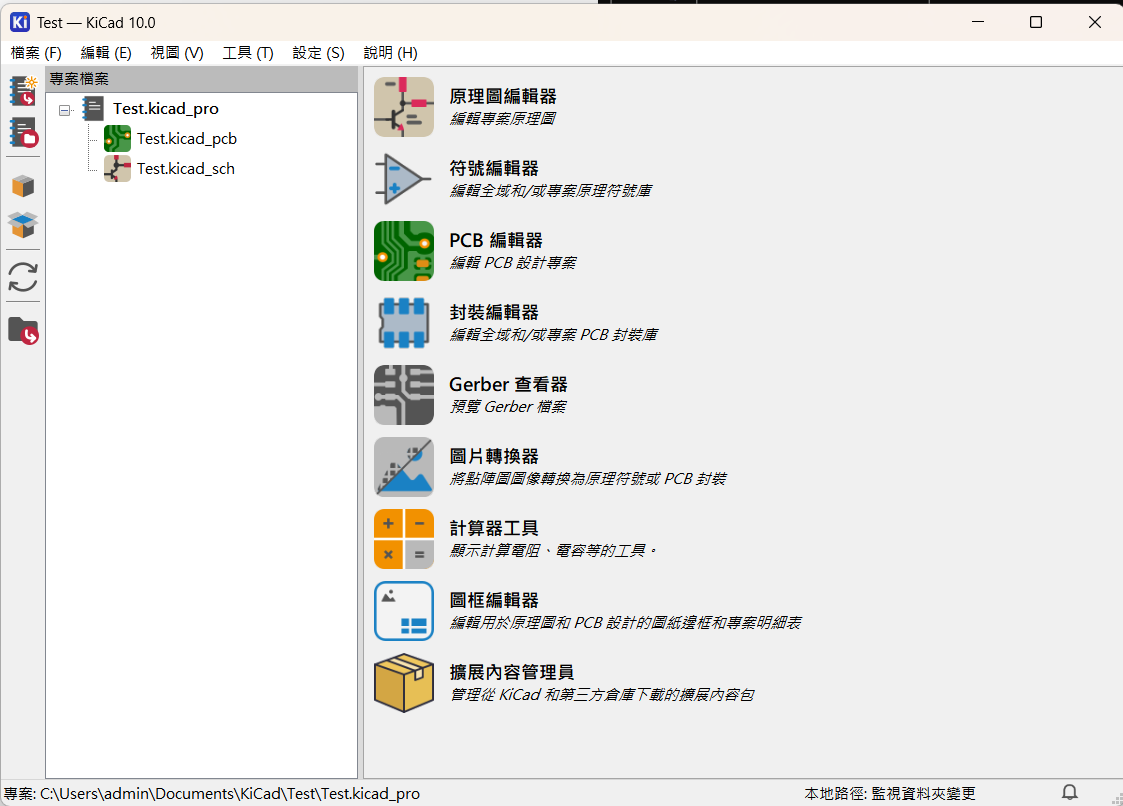
補充:這個 MCP 伺服器原本為 KiCad 9 開發,在 KiCad 10 加上中文 Windows 環境下有幾個小問題(開專案較慢、中文編碼讀取失敗)。我直接請 Claude Code 讀日誌診斷並修正,幾分鐘就排除了。遇到類似狀況,把錯誤訊息交給 AI 處理通常就能解決。
三、原理圖
給 AI 的指令很直接:
1 | 請設計一塊 USB Type-C 5V 輸入、經 3.3V 穩壓器、驅動一顆 LED 的小板,完成原理圖並跑電氣規則檢查 |
AI 的設計:
1 | USB-C VBUS ─ F1 500mA 自恢復保險絲 ─ +5V ─┬─ C1 10µF |
| 元件 | 選擇理由 |
|---|---|
| USB-C 6P 座 | 只需要 5V 供電,不需要 16P 的資料腳 |
| R1、R2 5.1kΩ | CC1、CC2 必須各自一顆下拉,共用一顆的話,正規的 Type-C 對 Type-C 充電器不會送電 |
| F1 500mA 保險絲 | 短路保護,故障排除後可自動恢復 |
| U1 AP2112K-3.3 | 低壓降穩壓器,壓降約 250mV,最大 600mA,5V 轉 3.3V 餘裕充足 |
| C1 10µF、C2 1µF | 穩壓器規格書要求至少 1µF 陶瓷電容;10µF 也是 USB 規範對輸入電容的上限 |
| R3 100Ω、D1 綠光 | 依 LED 實際順向電壓計算,電流約 2–7mA,足夠當指示燈 |
AI 也處理了幾個細節:穩壓器不用的第 4 腳標上「不接」記號,並在電源與接地放了電源旗標,讓電氣規則檢查知道電源從 USB 進來。我另外要求原理圖依訊號流向由左到右排列、主要路徑用導線連接、填好標題欄,方便日後審查與存檔。
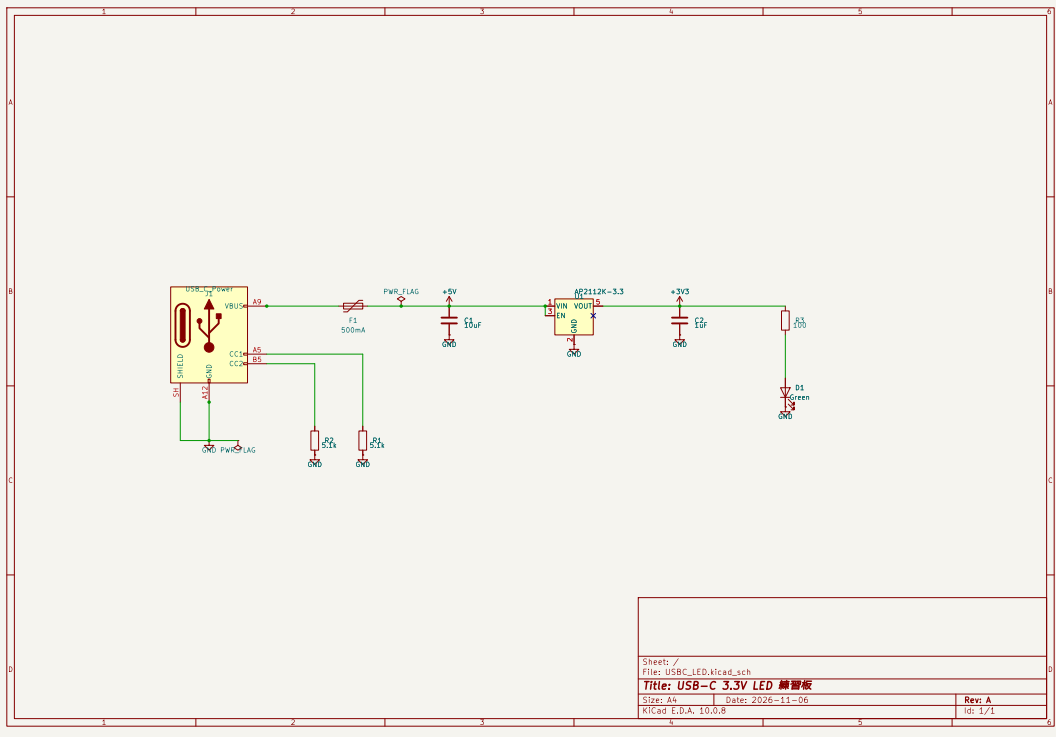 【原理圖(電路圖)】
四、選定嘉立創料號
1 | 請用嘉立創元件庫為所有元件選定實際料號(優先基礎庫),並對照規格書確認 D1 極性與 J1 腳位 |
MCP 伺服器第一次查料時,會要求下載約 250 MB 的嘉立創元件資料庫到本機,這只是查詢用,不會動到設計檔。AI 優先選基礎庫(貼片不另收換料費),9 顆元件中有 7 顆是基礎庫,並把料號寫進原理圖的元件欄位。
| 位號 | 規格 | 嘉立創編號 | 庫別 |
|---|---|---|---|
| R1、R2 | 5.1kΩ 0603 | C23186 | 基礎 |
| R3 | 100Ω 0603 | C22775 | 基礎 |
| C1 | 10µF 0805 | C15850 | 基礎 |
| C2 | 1µF 0603 | C15849 | 基礎 |
| D1 | 綠光 LED 0805 | C2297 | 基礎 |
| F1 | 500mA 自恢復保險絲 0805 | C135329 | 擴展 |
| U1 | AP2112K-3.3 穩壓器 | C51118 | 擴展 |
| J1 | USB-C 6P 只接電源 | C283540 | 擴展 |
規格書核對有兩點值得注意:
- **LED 極性編號與 KiCad 相反。**規格書的 1 腳是陽極,KiCad 的 1 腳是陰極。原理圖接法正確,但貼片時要確認綠色角標對準 KiCad 的 pad 1。
- **USB 座封裝。**我請 AI 依規格書建立專案自有封裝,焊盤長度照建議值 1.60mm。USB 座會被反覆插拔受力,焊盤照規格書做,焊點比較牢靠。
五、電路板佈局
1 | 請做電路板:雙層板、盡量小於 25×20mm、依嘉立創標準製程設定設計規則,USB 座放板邊並使用專案庫的加長焊盤 J1 封裝,完成擺件與佈線(底層大面積鋪地),跑設計規則檢查,並輸出頂層佈局圖與 3D 預覽圖 |
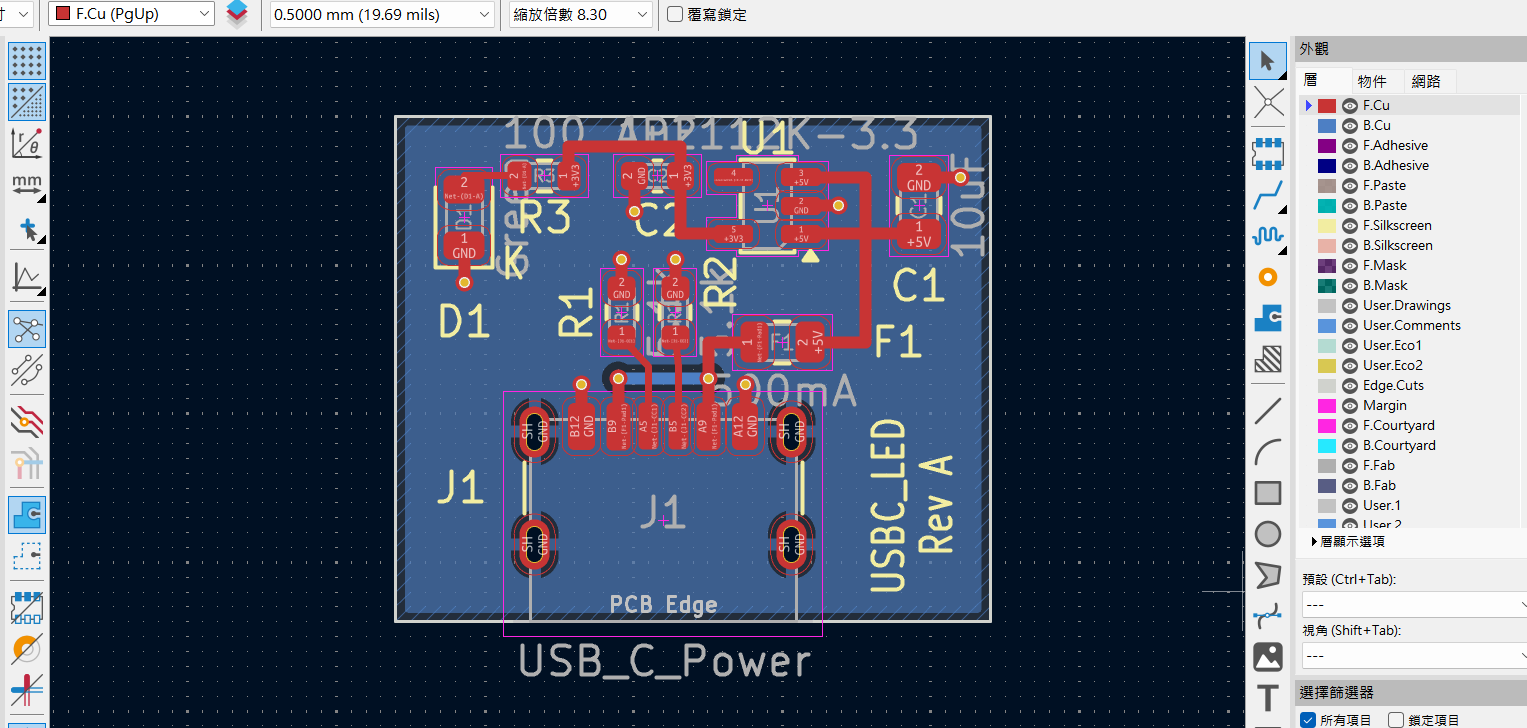
成果是一塊 20 × 17 mm 的雙層板:
- **擺件:**USB 座切齊下板邊;兩顆 CC 下拉電阻就在 CC 腳正上方;保險絲緊接在 USB 輸入後;穩壓器的輸入與輸出電容都靠近元件;LED 在左上角。
- **走線:**電源線 0.4mm、訊號線 0.25mm,過孔 0.3/0.6mm。
- **鋪地:**底層幾乎整面接地,約佔板面 92%;頂層每個接地焊盤都就近打過孔下去。
- **絲印:**位號放在各元件旁,並加上「USBC_LED Rev A」版次標示。
設計規則依嘉立創雙層板標準製程寫入專案(最小線寬、間距、過孔、孔距、銅到板邊、絲印字高等)。設計規則檢查結果:0 違規、0 未連接、0 原理圖不一致。
我很欣賞 AI 驗證設計規則的方式:它在副本裡故意把最小線寬改成 0.3mm,檢查立刻抓出 6 條 0.25mm 的線,以此證明規則真的有被讀到,而不是只看到「0 違規」就放心。
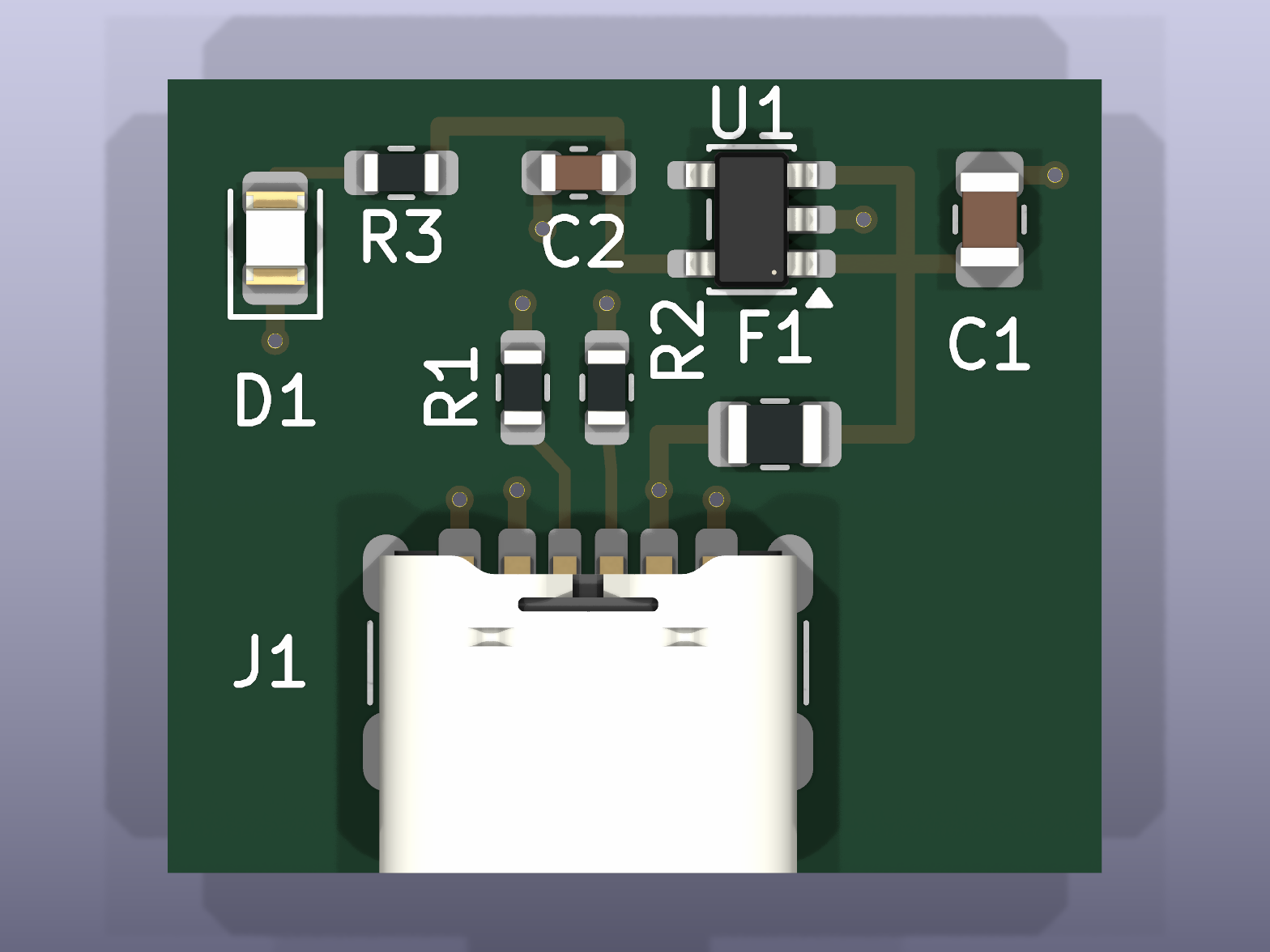
【3D 俯視圖】
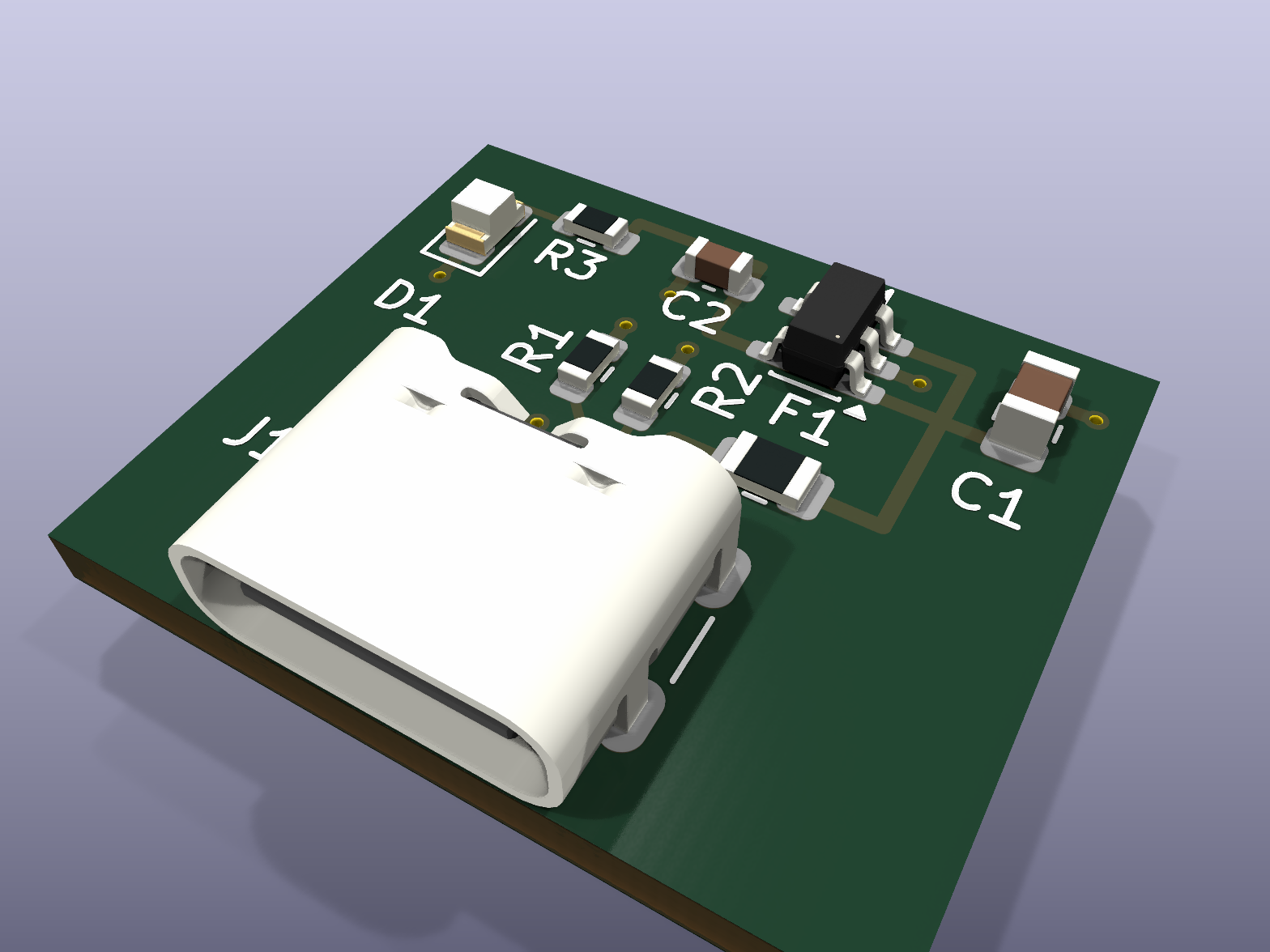 【3D 等角視圖】
六、輸出製造檔
1 | 請輸出嘉立創打樣與貼片所需檔案:Gerber 與鑽孔檔打包成 zip、嘉立創格式的物料清單與元件座標檔,並用 Gerber 查看器確認檔案完整 |
| 檔案 | 內容 |
|---|---|
| Gerber 壓縮檔 | 9 層 Gerber 加鑽孔檔,依嘉立創對 KiCad 的建議參數輸出 |
| 物料清單(BOM) | 嘉立創格式,含位號、封裝與嘉立創編號,共 8 種料、9 顆 |
| 元件座標檔(CPL) | 貼片機用的位置、層別與角度 |
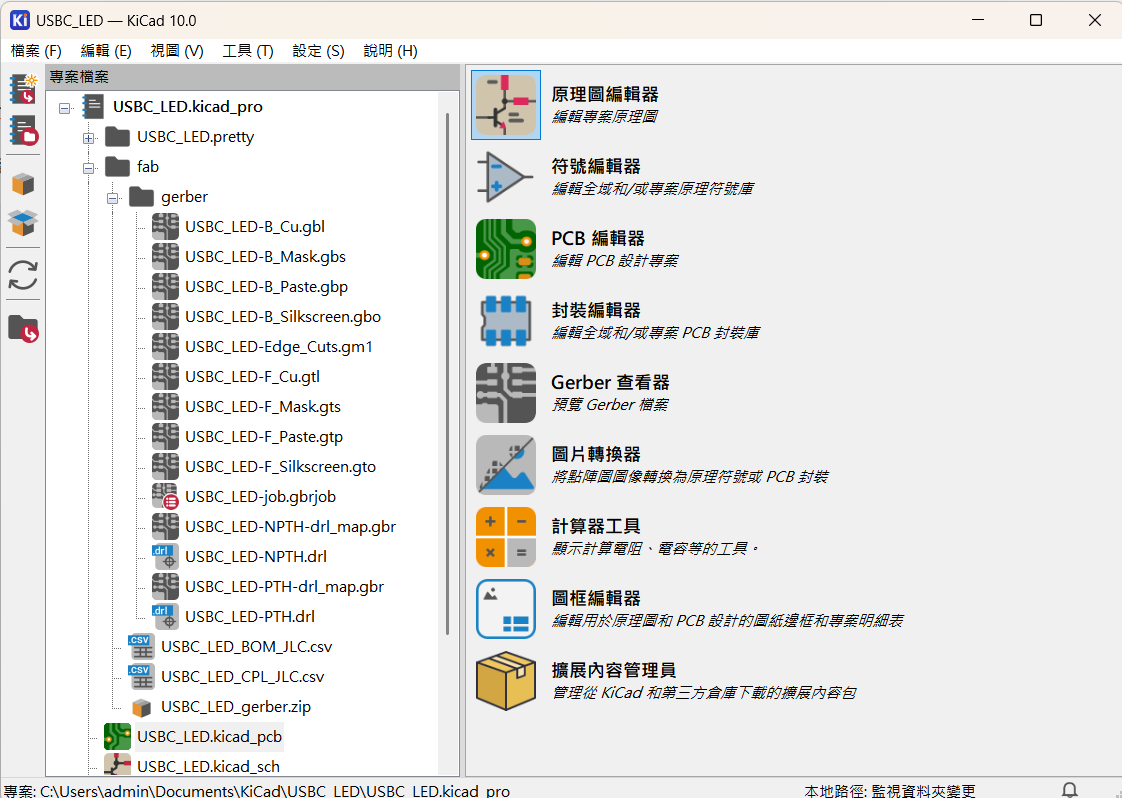
AI 最後把壓縮檔重新讀回並渲染成圖,核對焊點數、鑽孔數與板框尺寸都與設計一致,確認上傳給板廠的檔案沒有缺漏。
七、向嘉立創下單
- 上傳 Gerber 壓縮檔,板厚 1.6mm、無鉛噴錫、綠油即可。
- 勾選貼片,上傳物料清單與元件座標檔。
- 在貼片預覽畫面逐一確認元件方向,不對就在網頁上旋轉修正。
貼片預覽要特別看三顆:
- **LED:**綠色角標(陰極)要在靠接地的那一端。
- **穩壓器:**嘉立創元件庫與 KiCad 對「0 度」的定義不一定相同,SOT-23 類元件常需要轉 180°。
- **USB 座:**開口朝板邊;它的外殼腳是插件式,經濟型貼片可能不處理,需加購插件組裝或收到後自己手焊。
八、心得
- **AI 的電路知識是夠的。**Type-C 下拉電阻、輸入電容上限、穩壓器電容需求這些細節,它都主動處理到位。
- **驗證要用獨立的工具。**讓 AI 用官方的 kicad-cli 檢查自己的成果,比相信單一工具的回報可靠。
- **人負責審圖。**原理圖排版、絲印擺放這類可讀性問題,需要人看過才知道好不好用。
- **攸關報廢的細節對照規格書。**極性、腳位、貼片方向,最後一關一定是人。
- **把流程固化。**整個流程可以整理成 Claude Code 的 Skill,下一塊板子直接套用。
從安裝到拿到可以下單的製造檔,大約半天。下一步打算挑戰有微控制器的板子,到時再分享。
使用工具:KiCad 10.0.8、Claude Code、KiCad MCP 伺服器 2.7.1(Avinash1286/KiCAD-MCP-Server-THEAVI)、嘉立創元件庫。本文電路為練習用途,正式產品請依相關法規進行完整的設計驗證。