
今天收到通知通過通過LabVIEW初階認證 (CLAD),
信裡有一個Logo

和一份通過的證書,可是是pdf
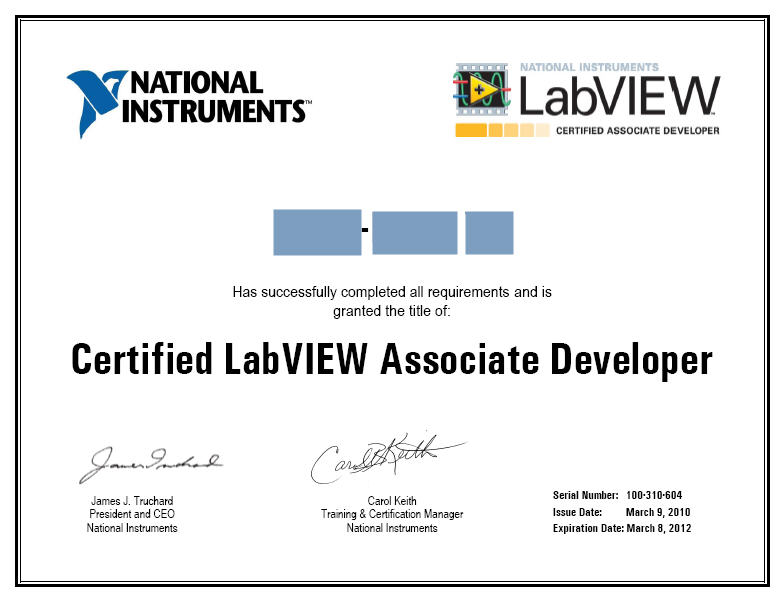
寫LabVIEW這麼多年才去考證照,
發現考試內容觀念是滿重要的,
有一些是平常在寫程式不會注意到,
也可以藉由這次考試的準備,
讓自己對LabVIEW有更詳細的暸解,
不過我想有張證照,不管是接案或上課都比較有力吧,
遲來的証明應該還是會很有用的,嘻嘻~~~
文章作者: Jack
版權聲明: 本部落格所有文章除特別聲明外,均採用CC BY-NC-SA 4.0 授權協議。轉載請註明來源 X Workshop|量測自動化 × 嵌入式 × AI 開發實戰!
相關推薦
2011-10-17
延長LabVIEW 2011 30天評估版的時間
這一篇是for 測試用 (鼓勵買正版~~~) 以我的感覺, 要評估要不要升級或購買LabVIEW軟體往往需要超過30天, 不過有一個簡單的軟體可以不用修訂系統日期, 名稱為 RunAsDate (google 一下應該不難找) 只要在該軟體內設定想要回復的時間點, LabVIEW 的開始評估的時間就會從你設定的那天算, 如此便可以延長評估時間 ~~~~ 首先下載LabVIEW2011評估版 (在ni網站下載~~~) 一般的在使用一段時間後, 可使用的時間會減少, 如下圖可使用日期剩22天 使用RunAsDate調整日期, 然後重新執行LabVIEW2011, 結果可使用的期限增加了, 記得試用評估好後, 還是要買正版 ^^
2009-05-21
[LabVIEW課程] LabVIEW程式開發實務-基礎課程 (續)
教完LabVIEW基礎班的課,感覺還滿不錯的, 不過還是未能滿足某些人的要求, 但是這也是跟課程安排有關,比如說有些學員想多學一些儀控相關的內容, 不過礙於主辦單位無法提供硬體,這也是沒辦法的事情, 其他的建議部分倒是都是小問題可以解決, 下次上課是應該會計劃會多一些儀器控制的DEMO, 讓學員在學習LabVIEW程式的過程,也可以體會LabVIEW儀控的威力, 也希望學員能在上課初期就告訴我他想學什麼, 我也可以早點加入教材, 如果再最後一堂課才問,也只好到我的網站或MSN聊囉, 希望會教得更好啦!
2010-06-08
如何讓Waveform chart的X軸顯示是現在經過的時間
一般在使用waveform chart時,X軸顯示的通常是”次數”,而不是時間 不過在做實驗時,我們通常會需要Y軸的值與X軸所經歷的時間 本文就是介紹如何將X軸的次數改成試所經歷的時間來顯示 Front Panel 所需要做的變化是在waveform chart的properties中的Display Format,將X軸的Type選擇為Relative Time,如下圖 Block Diagram 這裡主要是用到XScaleMultiplier這個property node,因為是300ms的更新顯示時間 所以就將300/1000這個值給XScaleMultiplier, 另外,還有要注意的是XScaleOffset這個property node,輸入是0的話,一開始會從00:00:00開始顯示 大致上就是這樣就能讓waveform chart的X軸顯示即時的時間囉 ~~~
2019-12-29
[LabVIEW] Four Hex array to Float by using Type Cast 使用Type Cast將四個16進位整數轉換成浮點數
This example shows how to transfer four hex integer array into float by using type cast. 本範例說明如何使用Type cast將四個16進位整數轉換成浮點數。 We will share more tutorial videos with people who want to learn LabVIEW. welcome to subscribe this channel. 未來會陸續更新影片,讓想學習LabVIEW的朋友可以看影片學習,歡迎訂閱此頻道。 其他網址/related websites: https://labview-tech.blogspot.com/ https://fishark.pixnet.net/blog email: jacklee3633@gmail.com Line: lvnet
2007-02-23
LabVIEW 基礎教學(中文版)
Labview 8 基礎線上教學, 是中文版, 約30分鐘, 內容是由一位NI的工程師來說明Labview圖形化程式開發環境, 及如何利用Labview開發自動化量測應用進行資料擷取,分析與呈現。 只要在這個網址登錄資料即可觀賞影片: https://sine.ni.com/apps/utf8/nigb.guestbook?code=GB_TUTLV&lang=ZHT&gb_prof_id=1224&scode=&pr=1224&shadow_flag=N 資料收集:https://labview-tech.blogspot.com
2008-03-08
LabVIEW基礎教學 : 好用的VI管理工具"LLB Manager"
LLB是管理VI很好的工具,一般中大型的LabVIEW程式,往往會有許多的Sub VI,當你打開主程式時,LabVIEW會去尋找主程式中所需的Sub VI,當程式從一台電腦轉移到另一台電腦時,Sub VI轉移的完整性會影響你是否能成功地執行程式,所以一般為了方便,會將主程式與其Sub VI存成一個LLB檔。 軟體:LabVIEW 8.2 首先是如何開啟LLB Manager, 2. 任意選擇一個.llb檔,其中會有主程式與相關的Sub VI, 如何建立llb呢?首先開一個空白的VI,選擇Save As 存檔, 4. 選擇你想要存檔的路徑後,按下New LLB, 輸入LLB的儲存檔名, 接者就會進入LLB,輸入你要儲存的VI檔名,按OK。 然後在LLB Manager中到你所儲存的路徑,打開my llb.llb,就可以看到裡面的內容。
公告
本站文章自痞客邦(2006–2024)搬家而來,舊文章的程式碼與圖片如有缺漏,歡迎留言告知。