
[Android基礎] Toast 時訊息
發表於|更新於|App 與軟體開發Android / App
|瀏覽量:
對於Android的書總是很難一次讀完,於是選擇在每一次的練習當中熟悉Android系統,
這一次要練習的是Toast即時訊息,雖然簡單,但有幾點要注意:
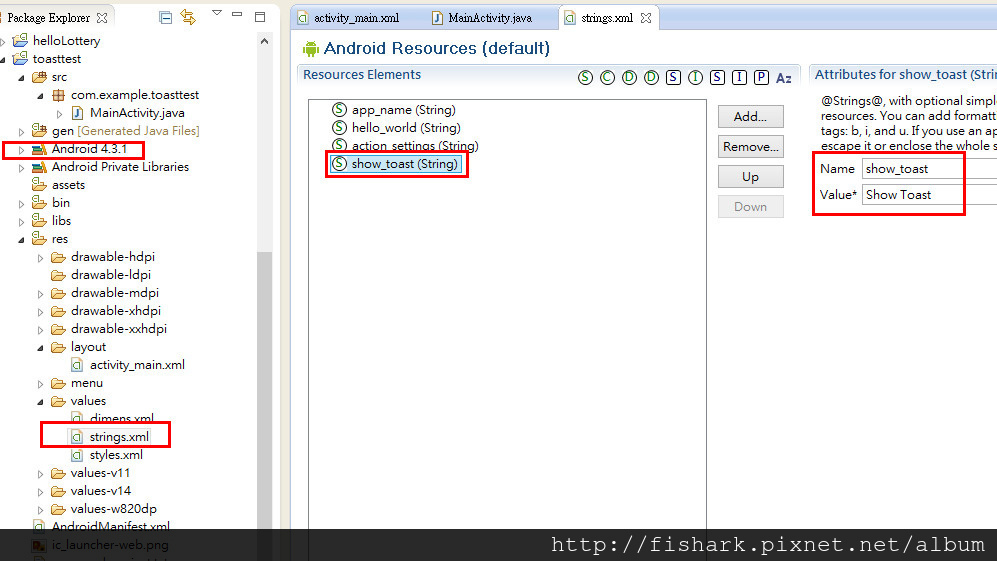
本練習是在Android 4.3.1,在Android可能需要做一些修改。
我將一些字串紀錄在Res–>Value–>String.xml中,讓需要用字串的地方可以直接用”@string/字串”來帶入,避免一些Warning,
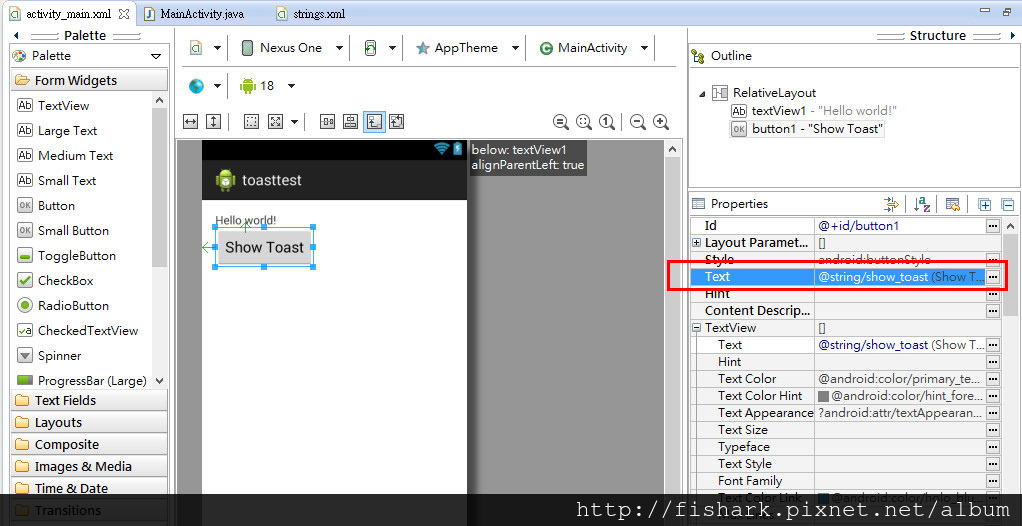
下圖Button的text屬性,即可用string.xml的字串命名帶入,
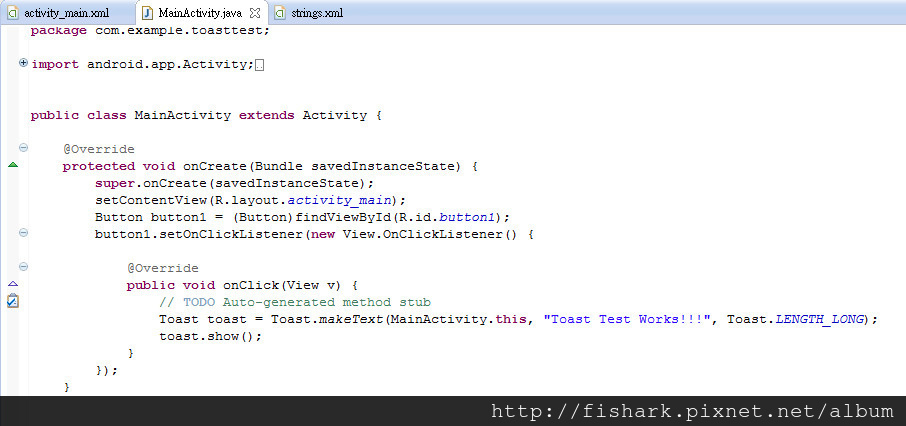
Toast用法,按一下按鈕後即顯示Toast訊息,
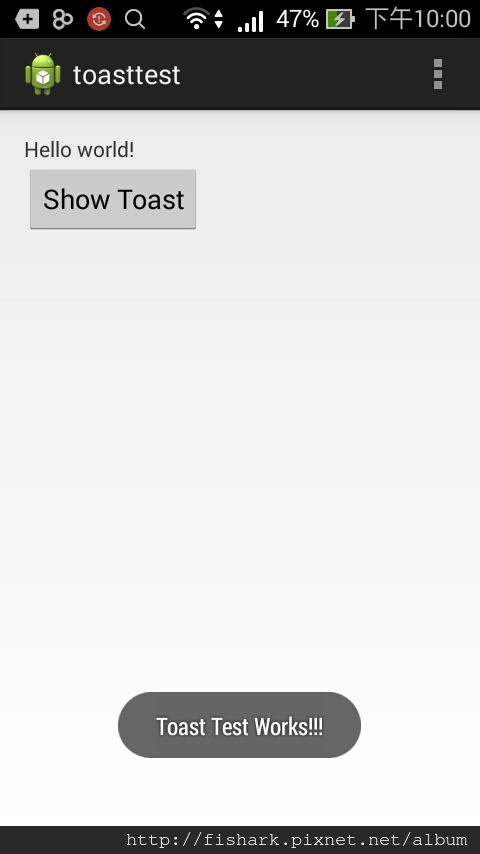
實際上在手機呈現的狀況。
文章作者: Jack
版權聲明: 本部落格所有文章除特別聲明外,均採用CC BY-NC-SA 4.0 授權協議。轉載請註明來源 X Workshop|量測自動化 × 嵌入式 × AI 開發實戰!
相關推薦
2014-10-05
[Android 基礎] 將Android App export 成 apk 發佈到ASUS變形平板(TF101)
接者要將上篇文章中產生的HelloWorld專案輸出到實際上的硬體, 我們選擇將專案輸出成APK(application package file), 然後利用ASUS Transformer TF101下載並執行該APK, 第一步,執行Eclipse,File–> Export, 選擇Export Android Application, 選擇要輸出的專案,選HelloWorld,按Next, 第一次使用,選擇Create new keystore,選擇檔案要放置的位置(Location),和設定密碼,按Next, 填好Alias, Password, Confirm, Validity(years),和姓名欄位,按Next, 選擇HelloWorld.apk輸出的位置,按Next, 到檔案輸出的資料夾,keystore和HelloWorld.apk產生了, 使用 Google Driver將HelloWorld.apk分享到變形平板上,按執行,即可看到程式執行的樣子。
2014-11-01
[Android 基礎] 在實體手機上Debug程式-以Samsung Galaxy W i8150為例
Eeclipse寫好的程式最終是要在實體的手機或平板上執行, 可以用上一篇文章中使用export的方式產生apk, 但是寫程式的工程師希望能夠在實體上debug所寫的程式,看看是不是會有問題, 如何在實體的手機上Debug所寫的Android的程式, 我使用Galaxy W i8150來做說明,這是一款不算新的手機, 不過目前我沒有再使用,所以用來學習寫Android程式再適合不過了, 以下是操作的方式: 首先,將Galaxy i8150的USB Debug (偵錯)開啟(ref 2), 用USB傳輸線連接到電腦(My PC: windows 8 OS),電腦會自動安裝dirver, 我覺得不是很放心,自己也找了Galaxy i8150的USB driver安裝 (ref 1)。 找一個寫好的Android projet, 在Run –> Debug As –> Android Application 會出現Android Device Chooser視窗,可以看到Samsung Galaxy i8150的型號出現,按ok, 即可在手機端看到程式的執...
2016-07-09
Android BLE 教學影片資源
隨著手機支援BLE與物聯網的興起, 基本上Android要寫BLE的內容仍有些複雜, 我在網路上找到幾個Android的BLE教學資源, 有興趣的人可以參考一下: 1.Developing Bluetooth Smart Applications for Android Tutorial 2.1 Android: A BLE Scanner App Part 1 2.2 Android: A BLE Scanner App Part 2 2.3 Android: A BLE Scanner App Part 3 2.4 Android: A BLE Scanner App Part 4
2016-07-09
Android生命週期
Activity的生命週期花了一些時間才習慣這個邏輯, 不過對於一些細節還不是很容易弄清楚, 相把找到的一些資料記錄下來,日後可以參考: https://jjnnykimo.pixnet.net/blog/post/29610930-android-%E7%94%9F%E5%91%BD%E9%80%B1%E6%9C%9F https://blog.csdn.net/android_tutor/article/details/5772285 https://blog.csdn.net/zhao_3546/article/details/12843477
2022-02-28
[第16期] Getting Started with Object-Oriented Programming in LabVIEW /LabVIEW物件導向程式設計入門
This video demonstrates how to use Object-Oriented Programming in LabVIEW. LabVIEW supports class, encapsulation, inheritance and override. 本影片說展示如何在LabVIEW中使用物件導向程式設計。 LabVIEW支援類別、封裝、繼承與覆寫。 References: 1.Introduction to LabVIEW Object Oriented Programming https://youtu.be/kjBedCUuQXE LabVIEW Object-Oriented Programming FAQ https://www.ni.com/zh-tw/support/documentation/supplemental/06/labview-object-oriented-programming-faq.html
2016-07-13
Android控制項之"ListView"
ListView是Android中一種條列式顯示的控制項, 主要使用ListView與ArrayAdapter來顯示, 下列的程式為將要顯示的項目放入Array中, 然後將這一個Array放入ArrayAdpater, 之後再將listview.setAdapter方法,將 ArrayAdpater 放入, Layout Android code: 12345678910111213141516171819202122232425262728293031package com.example.codelistview;import android.app.Activity;import android.os.Bundle;import android.view.Menu;import android.view.View;import android.view.MenuItem;import android.widget.AdapterView;import android.widget.ArrayAdapter;import android.widget.ListVie...
公告
本站文章自痞客邦(2006–2024)搬家而來,舊文章的程式碼與圖片如有缺漏,歡迎留言告知。