
如何安裝 Claude Code CLI
安裝 Claude Code CLI(終端機介面)的過程非常直接,主要取決於你使用的作業系統。這是一個由 Anthropic 推出的 agentic CLI,能直接在終端機中讀取程式碼並執行變更。
在開始之前,請確保你擁有 Claude Pro、Team 或 Enterprise 訂閱,或是有預付點數的 Claude Console 帳戶。
快速安裝指令
請根據你的作業系統,在終端機(Terminal)中執行對應的指令:
1. macOS / Linux / WSL (Windows 子系統)
1 | curl -fsSL https://claude.ai/install.sh | bash |
2. Windows (PowerShell)
注意:原生 Windows 環境建議先安裝 Git for Windows。
1 | irm https://claude.ai/install.ps1 | iex |
3. 使用 npm 安裝 (通用方式)
如果你已經安裝了 Node.js (需 v18 以上版本),也可以使用 npm 進行全域安裝:
1 | npm install -g @anthropic-ai/claude-code |
安裝後的步驟
第一步:啟動與登入
安裝完成後,在你的程式碼專案目錄下輸入:
1 | claude |
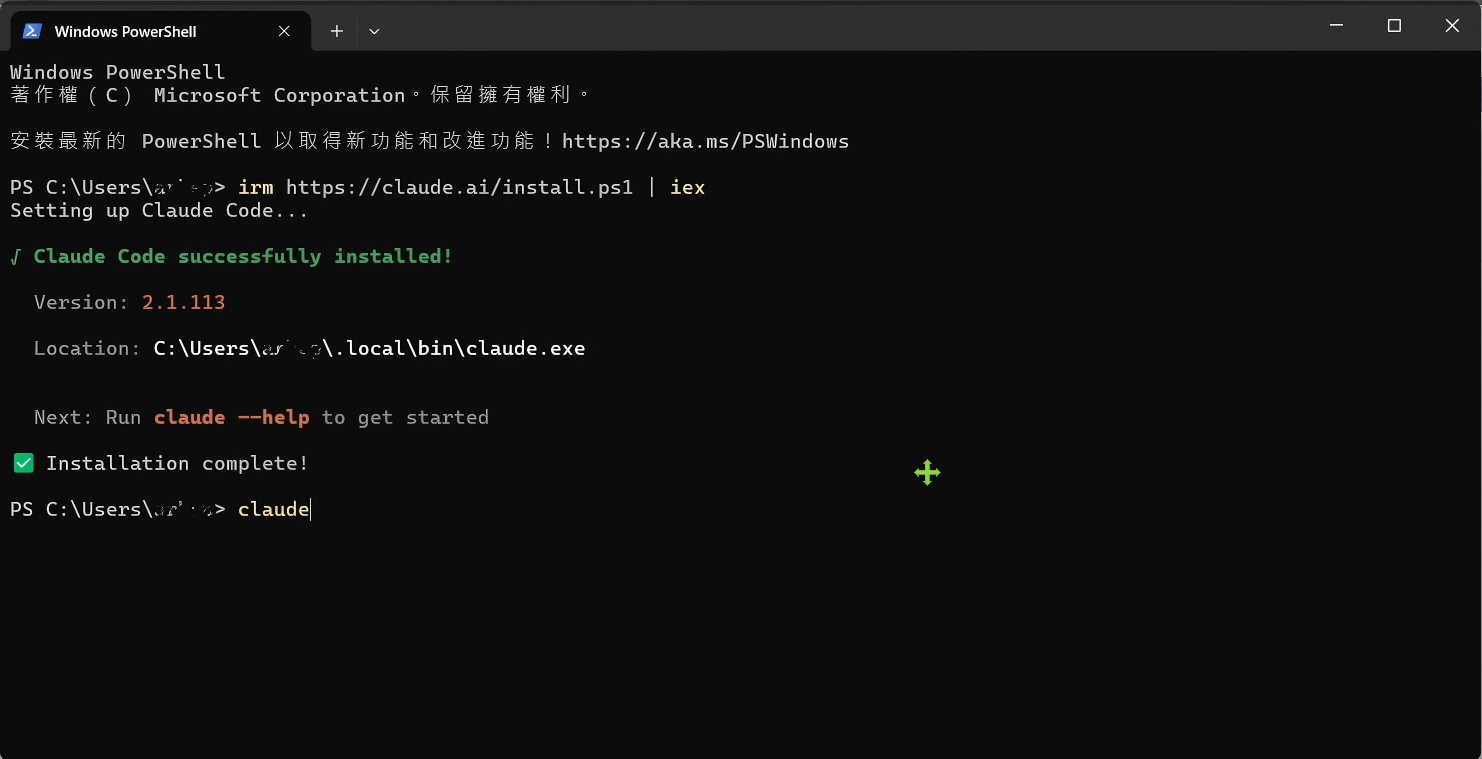
系統會提示你進行身分驗證。如果你使用的是瀏覽器登入,它會自動開啟網頁;如果你是開發者,也可以選擇使用 API Key。
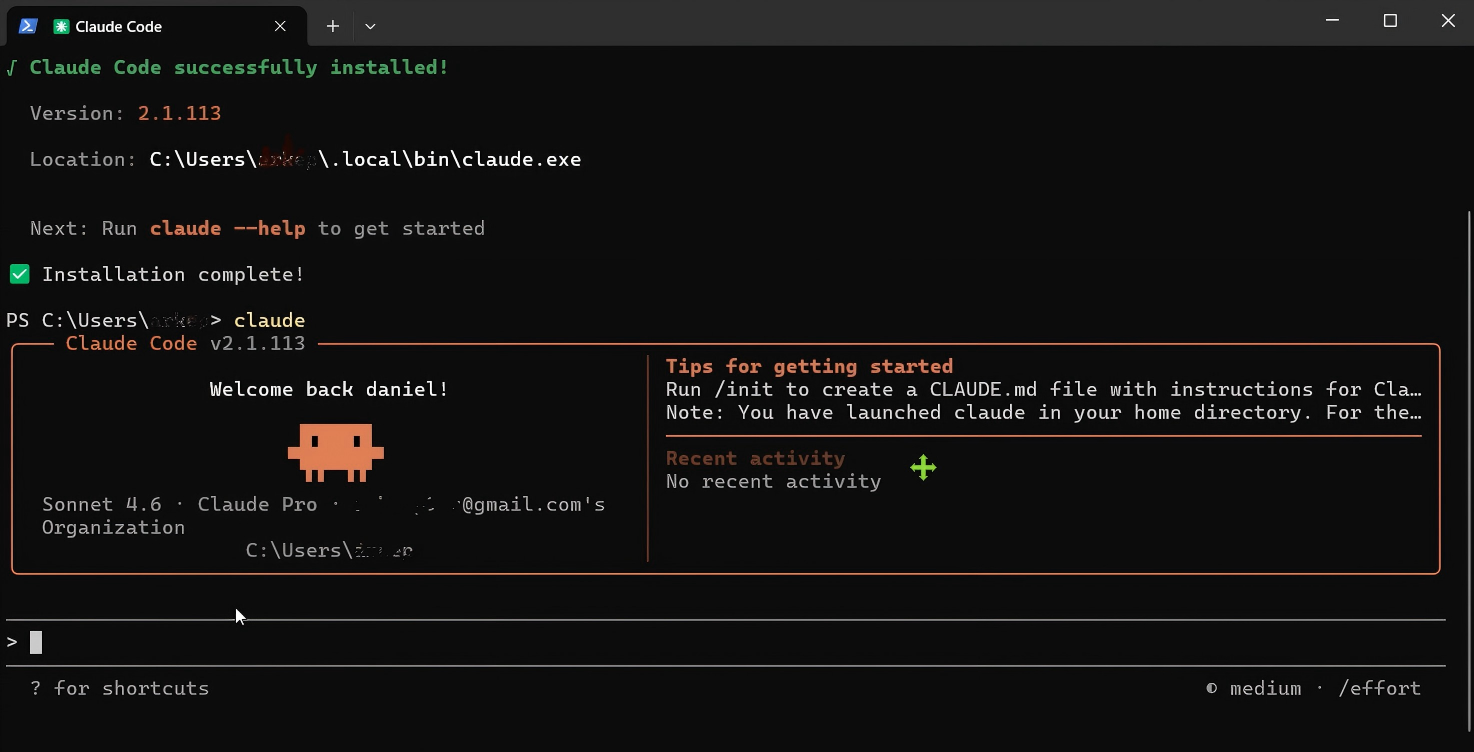
PS: 要使用Claude Code CLI需要訂閱Pro或輸入 API Key。
第二步:基本操作
進入 Claude Code 介面後,你可以直接用自然語言與它對話。以下是常用快捷鍵與指令:
/help:查看所有可用指令。/init:在專案中建立CLAUDE.md,幫助 Claude 更好理解專案規範。/compact:清理對話歷史以節省 Token 消耗。Ctrl + C:取消當前操作或退出。
常見問題排除
- 找不到指令 (Command not found):
如果安裝後輸入claude沒反應,請嘗試重啟終端機。若仍無效,需手動將路徑加入你的環境變數中(通常是$HOME/.local/bin)。 - Windows 權限問題:
在 Windows 上,如果執行 PowerShell 指令報錯,請先執行Set-ExecutionPolicy RemoteSigned -Scope CurrentUser來允許執行腳本。 - 版本更新:
原生安裝的版本通常會自動檢查更新,你也可以隨時執行claude update來手動更新到最新版本。
本部落格所有文章除特別聲明外,均採用CC BY-NC-SA 4.0 授權協議。轉載請註明來源 X Workshop|量測自動化 × 嵌入式 × AI 開發實戰!